> ## Documentation Index
> Fetch the complete documentation index at: https://developer.gptmaker.ai/llms.txt
> Use this file to discover all available pages before exploring further.
# Canais
> Conecte seu agente aos canais para atender os clientes
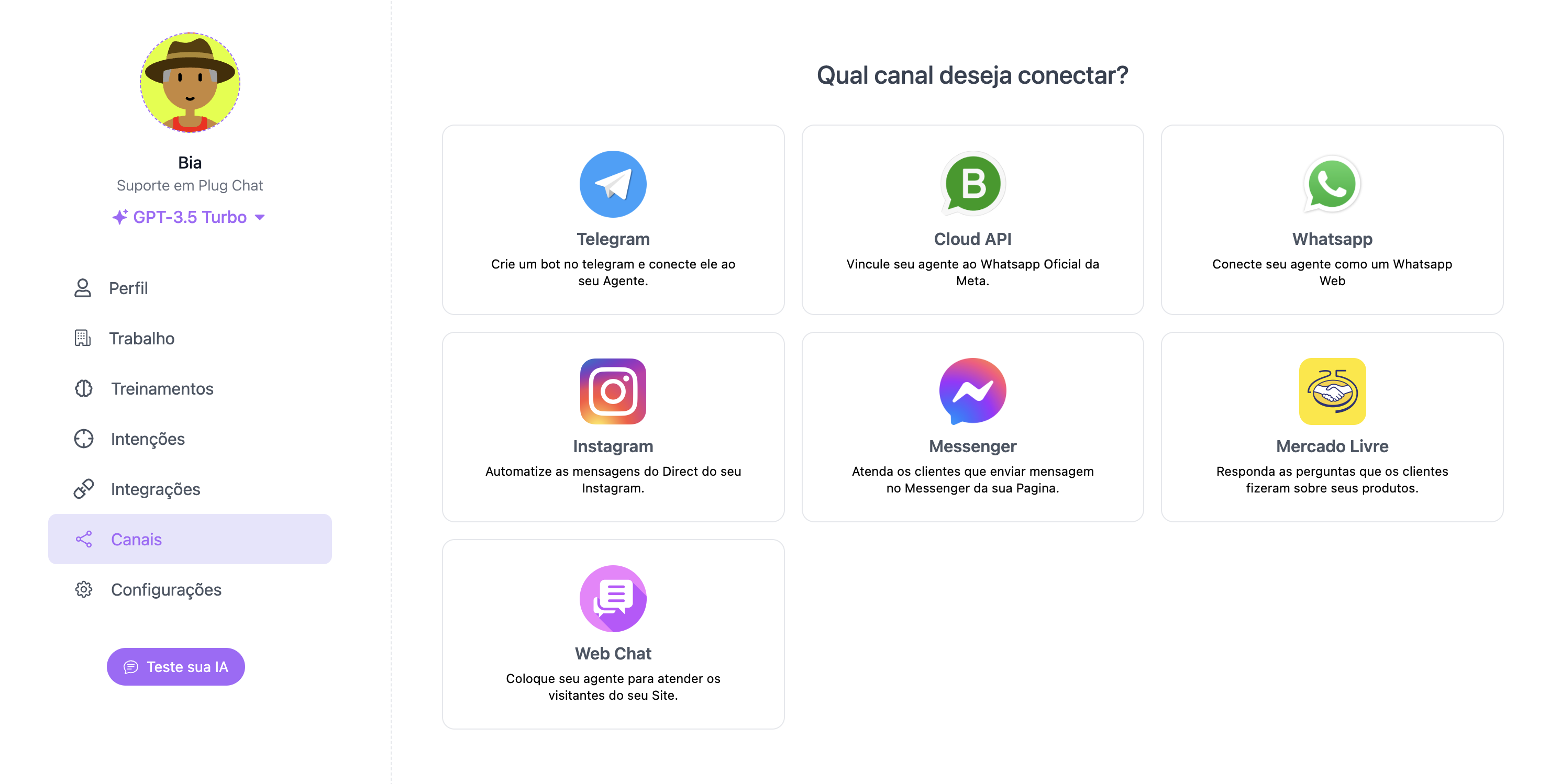
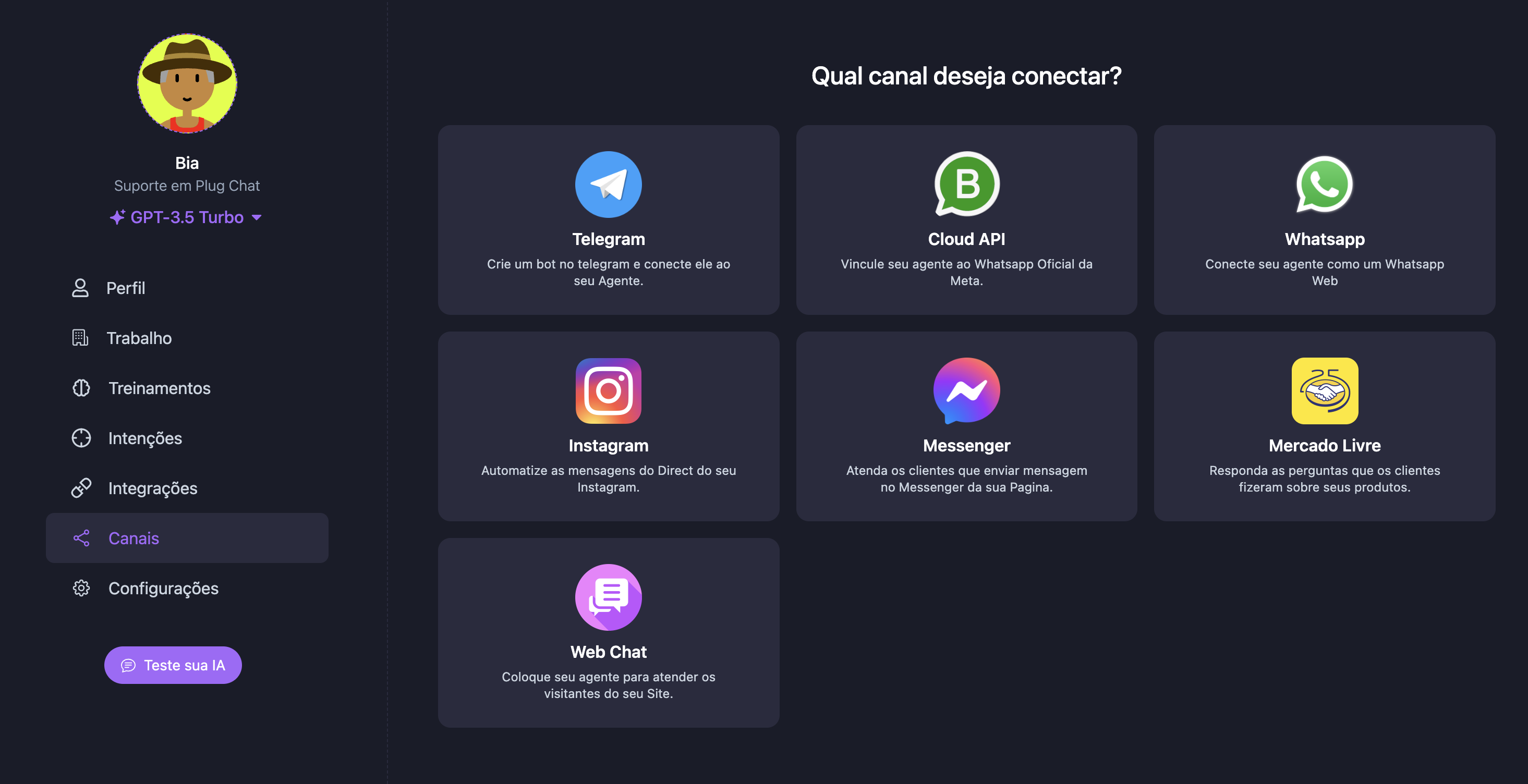 Agora você precisa conectar os agentes aos canais de atendimento disponíveis. Atualmente, oferecemos suporte para integração com Telegram, Cloud API, WhatsApp, Instagram, Messenger, Mercado Livre e Webchat. Cada canal possui um processo específico para configuração, garantindo que o agente possa interagir eficientemente com os clientes em diversas plataformas.
## Canais
### Telegram
* No Telegram, procure pelo BotFather.
* Use o comando /newbot para criar um novo bot.
* Siga as instruções para definir o nome e o username do bot.
* Após criar o bot, você receberá um token de acesso.
* Copie esse token e cole no campo apropriado no painel de controle do GPT Maker para ativar o canal.
### Cloud API
Para conectar o agente ao WhatsApp via Cloud API (WhatsApp Oficial da Meta), siga os passos fornecidos no painel de controle:
* Clique em "Conectar Canal" na opção Cloud API.
* Siga as instruções detalhadas que serão exibidas.
* Configure a API conforme necessário.
### WhatsApp Web
Para conectar o agente ao WhatsApp via WhatsApp Web:
* No painel de controle do GPT Maker, escolha a opção WhatsApp Web.
* Um QR Code será exibido.
* Abra o WhatsApp no seu celular e vá até "Configurações" > "Dispositivos conectados" > "Conectar dispositivo".
* Escaneie o QR Code com o seu celular.
* Após a leitura, o canal estará conectado e pronto para uso.
### Instagram
Para conectar o agente ao Instagram, você precisa vincular a conta do Instagram à conta do Facebook:
* No painel de controle, selecione a opção Instagram.
* Faça login na sua conta do Facebook associada ao Instagram.
* Autorize a integração.
* Siga as instruções para completar a configuração.
### Messenger
Para conectar o agente ao Messenger:
* No painel de controle do GPT Maker, escolha a opção Messenger.
* Faça login na sua conta do Facebook.
* Selecione a página do Facebook que deseja conectar ao agente.
* Autorize a integração e conclua a configuração.
### Mercado Livre
Para conectar o agente ao Mercado Livre:
* No painel de controle, selecione a opção Mercado Livre.
* Faça login na sua conta do Mercado Livre.
* Autorize a conexão.
* Após a conexão, o agente será treinado automaticamente com as informações dos produtos listados na sua conta.
* O agente responderá às perguntas dos clientes diretamente na página dos produtos.
### Webchat
* No painel de controle, selecione a opção Webchat.
* Será gerado um código de integração.
* Copie e cole esse código no HTML do seu site onde deseja que o Webchat apareça.
* Configure o agente no painel de controle para personalizar o atendimento conforme necessário.
Conectar seus agentes aos canais de atendimento é uma etapa essencial para maximizar a eficácia da sua comunicação com os clientes. Cada canal tem suas particularidades e vantagens, permitindo que você escolha a melhor opção para suas necessidades específicas. Ao integrar o agente com essas plataformas, você oferece uma experiência de atendimento mais abrangente e eficiente, garantindo que os clientes possam interagir com sua empresa de maneira conveniente e personalizada.
Agora você precisa conectar os agentes aos canais de atendimento disponíveis. Atualmente, oferecemos suporte para integração com Telegram, Cloud API, WhatsApp, Instagram, Messenger, Mercado Livre e Webchat. Cada canal possui um processo específico para configuração, garantindo que o agente possa interagir eficientemente com os clientes em diversas plataformas.
## Canais
### Telegram
* No Telegram, procure pelo BotFather.
* Use o comando /newbot para criar um novo bot.
* Siga as instruções para definir o nome e o username do bot.
* Após criar o bot, você receberá um token de acesso.
* Copie esse token e cole no campo apropriado no painel de controle do GPT Maker para ativar o canal.
### Cloud API
Para conectar o agente ao WhatsApp via Cloud API (WhatsApp Oficial da Meta), siga os passos fornecidos no painel de controle:
* Clique em "Conectar Canal" na opção Cloud API.
* Siga as instruções detalhadas que serão exibidas.
* Configure a API conforme necessário.
### WhatsApp Web
Para conectar o agente ao WhatsApp via WhatsApp Web:
* No painel de controle do GPT Maker, escolha a opção WhatsApp Web.
* Um QR Code será exibido.
* Abra o WhatsApp no seu celular e vá até "Configurações" > "Dispositivos conectados" > "Conectar dispositivo".
* Escaneie o QR Code com o seu celular.
* Após a leitura, o canal estará conectado e pronto para uso.
### Instagram
Para conectar o agente ao Instagram, você precisa vincular a conta do Instagram à conta do Facebook:
* No painel de controle, selecione a opção Instagram.
* Faça login na sua conta do Facebook associada ao Instagram.
* Autorize a integração.
* Siga as instruções para completar a configuração.
### Messenger
Para conectar o agente ao Messenger:
* No painel de controle do GPT Maker, escolha a opção Messenger.
* Faça login na sua conta do Facebook.
* Selecione a página do Facebook que deseja conectar ao agente.
* Autorize a integração e conclua a configuração.
### Mercado Livre
Para conectar o agente ao Mercado Livre:
* No painel de controle, selecione a opção Mercado Livre.
* Faça login na sua conta do Mercado Livre.
* Autorize a conexão.
* Após a conexão, o agente será treinado automaticamente com as informações dos produtos listados na sua conta.
* O agente responderá às perguntas dos clientes diretamente na página dos produtos.
### Webchat
* No painel de controle, selecione a opção Webchat.
* Será gerado um código de integração.
* Copie e cole esse código no HTML do seu site onde deseja que o Webchat apareça.
* Configure o agente no painel de controle para personalizar o atendimento conforme necessário.
Conectar seus agentes aos canais de atendimento é uma etapa essencial para maximizar a eficácia da sua comunicação com os clientes. Cada canal tem suas particularidades e vantagens, permitindo que você escolha a melhor opção para suas necessidades específicas. Ao integrar o agente com essas plataformas, você oferece uma experiência de atendimento mais abrangente e eficiente, garantindo que os clientes possam interagir com sua empresa de maneira conveniente e personalizada.